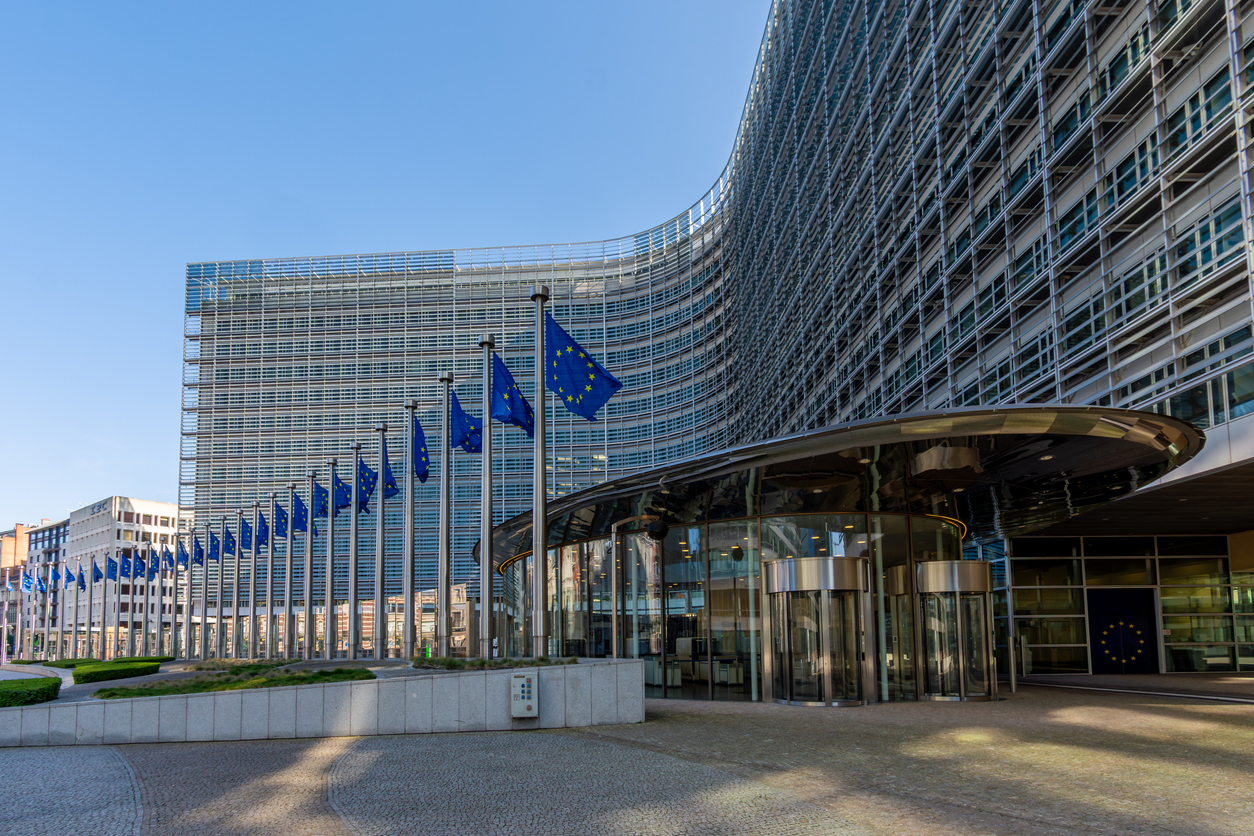



ترغب المفوضية الأوروبية (الإدارة العامة للشراكات الدولية - DG INTPA، والإدارة العامة للتوسع والجوار الشرقي - DG ENEST، والإدارة العامة للشرق الأوسط وشمال إفريقيا - DG MENA) وهيئة العمل الخارجي الأوروبي (EEAS)، بالتعاون مع منتدى السياسات من أجل التنمية (PFD)، في دعوتكم لحضور الحوار الهيكلي عبر الإنترنت حول «المساواة بين الجنسين في العمل الخارجي للاتحاد الأوروبي: من خطة العمل الثالثة للمساواة بين الجنسين (GAP III) إلى خطة العمل الرابعة (GAP IV)»، والذي سيعقد في الفترة من 15 إلى 17 أيلول/سبتمبر 2026 من خلال خمس جلسات إقليمية عبر الإنترنت.

يأتي هذا الحوار في إطار التحضيرات لخطة العمل الرابعة للمساواة بين الجنسين GAP IV للأعوام (2028–2034)، ويهدف إلى تعزيز القاعدة الأدلتية للخطّة من خلال جمع المدخلات من منظمات المجتمع المدني واتحادات السلطات المحلية عبر مختلف المناطق والدول الشريكة.
ستركز المشاورات على كيفية قيام خطة العمل الرابعة (GAP IV) بتعزيز الشراكات مع منظمات المجتمع المدني واتحادات السلطات المحلية لتعزيز المساواة بين الجنسين، وتمكين المرأة، وأجندة المرأة والسلام والأمن.

سيعقد الحوار عبر الإنترنت عبر منصة Zoom، وفقًا للجدول الزمني التالي (بتوقيت بروكسل، CEST / UTC+2):

  • إفريقيا جنوب الصحراء الكبرى: الثلاثاء، 15 أيلول/سبتمبر 2026، من الساعة 10:00 إلى 12:30
  • أمريكا اللاتينية ومنطقة الكاريبي: الثلاثاء، 15 أيلول/سبتمبر 2026، من الساعة 15:00 إلى 17:30
  • آسيا والمحيط الهادئ: الأربعاء، 16 أيلول/سبتمبر 2026، من الساعة 08:30 إلى 11:00
  • الشرق الأوسط وشمال إفريقيا: الخميس، 17 أيلول/سبتمبر 2026، من الساعة 10:00 إلى 12:30
  • التوسع والجوار الشرقي: الخميس، 17 أيلول/سبتمبر 2026، من الساعة 13:30 إلى 16:00

الترجمة اللغوية

كيف يتم تمكين الترجمة اللغوية أثناء الاجتماع؟

تأكد من تثبيت أحدث برامج سطح المكتب Zoom (حمل هنا)
ستلاحظ رسالة عند بدء الترجمة الفورية (كما هو موضح أدناه)

انقر فوق رمز التفسير في لوحة Zoom الرئيسية واختر لغتك المفضلة من القائمة (كما هو موضح أدناه)

الغرف الفرعية في Zoom

الغرف الفرعية هي جلسات منفصلة عن الإجتماع Zoom الرئيسي. إنها تسمح للمشاركين بالالتقاء في مجموعات أصغر وتكون معزولة تمامًا من حيث الصوت والفيديو عن الجلسة الرئيسية. عندما تبدأ الغرف الفرعية ، سيخبرك المنسق أنك ستغادر الجلسة الرئيسية للانضمام إلى غرفة الاجتماعات الفرعية.

ستلحظ رسالة على شاشتك أثناء انضمامك إلى الغرفة الفرعية (كما هو موضح أدناه)

إذا تم إرسالك إلى غرفة فرعية خاطئة ، فيمكنك دائمًا إعادة الانضمام إلى الجلسة الرئيسية بالنقر فوق الزر "مغادرة الغرفة" (كما هو موضح أدناه)

عندما ينتهي وقت غرفة الاستراحة ، ستتم إعادة توجيهك تلقائيًا إلى الجلسة الرئيسية (كما هو موضح أدناه)

الترجمة النصية إلى مختلف اللغات

كيف يتم تمكين التسميات التوضيحية المغلقة أثناء الاجتماع؟

يتم دعم التعليقات المغلقة أصلاً بواسطة تكبير. يمكنك تمكينه أثناء الاجتماع أو غرف الاجتماعات الفرعية كما هو موضح أدناه:

1- انقر فوق "أظهر التوضيحات"في شريط أدوات التكبير السفلي كما هو موضح في الصورة أدناه. إذا لم يتم العثور على رمز CC ، فقد يكون مخفيًا تحت النقاط الثلاث في نهاية شريط الأدوات.

2- حدد لغة التحدث ولغة الترجمة وحدد "تمكين الترجمة«كما هو موضح في الصورة أدناه. (على سبيل المثال، إذا كنت تتحدث العربية، اضبط» “My Speaking Language” إذا كنت ترغب في تحويل التعليقات الصوتية التي تستمع إليها إلى اللغة الفرنسية، فنصّب الترجمة على اللغة الفرنسية. ويجب على الآخرين فعل الشيء نفسه، وذلك بضبط لغة التحدث ولغة الترجمة للتعليقات الصوتية.

3- لمشاهدة النص الكامل ، انقر فوق السهم الموجود أعلى أيقونة التسميات التوضيحية وانقر على "مشاهدة النسخة كاملة"كما هو موضح في الصورة أدناه.

4- لضبط حجم التسميات التوضيحية على الشاشة ، اضغط على "Caption Settings" واضبط حجم الخط كما هو موضح في الصورة أدناه.

قواعد التدبير المنزلي

1- يرجى تسجيل الدخول قبل 15 دقيقة من الاجتماع حتى يكون لديك الوقت الكافي لاختبار الإعداد الفني. 

2- تصحيح اسم العرض على Zoom (الاسم الكامل / المنظمة)

عند تسجيل الدخول إلى الاجتماع ، تأكد من إضافة اسمك ومؤسستك حتى يتمكن المشاركون الآخرون من التعرف عليك بسهولة. ستجعل التسمية غير المعروفة من الصعب على المضيفين التعرف عليك وقد لا يتم قبولك في غرفة الاجتماعات.
إذا نسيت القيام بذلك قبل الانضمام إلى الاجتماع ، فلا يزال بإمكانك تغيير اسمك بمجرد دخولك بالنقر فوق "المشاركون" ثم الزر "..." في الزاوية اليمنى العليا (كما هو موضح أدناه)

3- كتم صوت الميكروفون

يرجى كتم صوتك بمجرد بدء الاجتماع بالنقر فوق زر كتم الصوت في لوحة التكبير الرئيسية (كما هو موضح أدناه)

Zoom Mute Microphone
4- قم بتشغيل الكاميرا

ما لم يكن اتصال الإنترنت لديك غير مستقر ، يرجى تشغيل الكاميرا أثناء الاجتماع للحصول على تجربة اجتماع أفضل. لبدء تشغيل الكاميرا أو إيقاف تشغيلها ، انقر فوق الزر "فيديو" في لوحة Zoom الرئيسية (كما هو موضح أدناه)

Zoom video start and stop
5- استخدم وظيفة اليد المرفوعة لطرح الأسئلة

إذا كنت ترغب في طرح سؤال أثناء الاجتماع ، فلا تقاطع المتحدثين ولكن استخدم وظيفة "رفع اليد" ، التي يمكن الوصول إليها من علامة التبويب "ردود الفعل" في لوحة Zoom الرئيسية (كما هو موضح أدناه)
Zoom Raise Hand

سيتم استضافة هذا الاجتماع على منصة Zoom

  1. ونحن نوصي بشدة تنزيل ملف تطبيق التكبير على جهاز الكمبيوتر أو iPad أو الهاتف الذكي قبل الاجتماع. إذا كان لديك تطبيق Zoom مثبتًا بالفعل ، تأكد دائمًا من تحديثه إلى أحدث إصدار للاستفادة من جميع ميزات الاجتماع.
  2. من المستحسن أن إنشاء حساب Zoom واستخدمه لتسجيل الدخول إلى Zoom قبل الانضمام إلى اجتماع. سيجعل تسجيل الدخول كضيف من الصعب على المضيفين التعرف عليك وقد لا يتم قبولك في غرفة الاجتماعات.
  3. من الممكن الانضمام إلى اجتماع Zoom دون تنزيل أي مكونات إضافية أو برامج. ومع ذلك ، قد تكون بعض الميزات محدودة في إصدارات الويب وتعمل بشكل أفضل جوجل كروم, موزيلا فايرفوكس، و حافة الكروم.- يوصى باستخدام سماعة رأس سلكية لتحسين جودة الصوت وتجنب أي ضوضاء في الخلفية. حاول تجنب سماعات الأذن اللاسلكية للحصول على جودة صوت أفضل.
  4. إذا كنت بحاجة إلى تغيير الميكروفون أو سماعة الرأس إلى الكمبيوتر ، فانقر فوق السهم الموجود بجانب "كتم الصوت / إلغاء كتم الصوت" في الجزء السفلي الأيسر من لوحة Zoom الرئيسية وحدد المصدر الذي ترغب في استخدامه (كما هو موضح أدناه)
  5. إذا كنت بحاجة إلى تغيير مصدر الكاميرا ، فانقر فوق السهم بجوار "فيديو" في الجزء السفلي الأيسر من لوحة Zoom الرئيسية وحدد المصدر الذي ترغب في استخدامه (كما هو موضح أدناه)
  6. إذا كان لديك اتصال إنترنت غير مستقر ، فمن الأفضل أيضًا إبقاء الكاميرا مغلقة أثناء الاجتماع بأكمله

الدعم الفني خلال الاجتماع

  • إذا واجهت أي صعوبات فنية قبل الاجتماع ، فيرجى الاتصال بخبير الأدوات الرقمية لدينا علي الغول خلال الاجتماع عن طريق إرسال رسالة إلى ali.alghoul@pfddialogue.eu
  • إذا كنت في اجتماع Zoom ، يمكنك الدردشة مع حساب الدعم (الدعم الفني - PFD) وطلب المساعدة.