

En el contexto de la fase preparatoria de la programación posterior a 2027 en el marco del futuro instrumento Europa Global del marco financiero plurianual (2028-2034), el SEAE y los servicios de la Comisión desean invitar a expertos pertinentes de las organizaciones de la sociedad civil y las autoridades locales pertinentes a consultas dedicadas a las valoraciones regionales y mundiales que sustentan este trabajo preparatorio.
El objetivo de estas consultas es recabar puntos de vista sobre las principales tendencias políticas, económicas y sociales para las diferentes regiones y a escala mundial, incluidos los retos y oportunidades percibidos, los ámbitos de interés y las posibles vías para un compromiso significativo de la UE.
Abarcarán:
- todas las regiones (África subsahariana; América y el Caribe; Asia y el Pacífico; Oriente Próximo, África del Norte y el Golfo) centrándose únicamente en la dimensión regional (Nota: las Delegaciones de la UE dirigirán a nivel nacional las consultas relacionadas con las evaluaciones por países);
- así como cuatro de los cinco objetivos específicos del pilar global establecidos en el anexo II de la propuesta «Una Europa Global»: desarrollo humano; la transición ecológica y digital; la democracia, los derechos humanos y el Estado de Derecho; y asociaciones, incluido el multilateralismo.
Preliminary Programme
| Monday, 28 September | Meeting language | |
| 13:00 – 14:30 (Brussels time, CEST / UTC+2) | Global – Partnerships, incl. Multilateralism | ES |
| Tuesday, 29 September | ||
| 08:30 – 10:00 (Brussels time, CEST / UTC+2) | Regional – Asia and the Pacific | ES |
| 13:00 – 14:30 (Brussels time, CEST / UTC+2) | Global – Green and Digital Transition | ES |
| 13:00 – 14:30 (Brussels time, CEST / UTC+2) | Global – Democracy, Human Rights and Rule of Law | ES |
| Wednesday, 30 September | ||
| 09:00 – 10:30 (Brussels time, CEST / UTC+2) | Regional – Sub-Saharan Africa | EN/FR |
| 15:00 – 16:30 (Brussels time, CEST / UTC+2) | Regional – the Middle East, North Africa and the Gulf | EN/FR/AR |
| Thursday, 01 October | ||
| 13:00 – 14:30 (Brussels time, CEST / UTC+2) | Global – Human Development | ES |
| 16:00 – 17:30 (Brussels time, CEST / UTC+2) | Regional – Americas and the Caribbean | EN/ES |
Interpretación de idiomas
¿Cómo habilitar la interpretación de idiomas durante la reunión?
Asegúrese de tener instalado el software de escritorio Zoom más reciente (Descarga aquí)
Verá un mensaje cuando comience la interpretación del idioma (como se muestra a continuación)

Haga clic en el ícono de interpretación en el panel principal de Zoom y elija su idioma preferido de la lista (como se muestra a continuación)

Salas de reuniones con Zoom
Las salas de reuniones son sesiones que se separan de la reunión principal de Zoom. Permiten que los participantes se reúnan en grupos más pequeños y están completamente aislados en términos de audio y video de la sesión principal. Cuando comiencen las salas de trabajo, el moderador le informará que abandonará la sesión principal para unirse a su sala de trabajo.
Verá un mensaje en su pantalla mientras se une a la sala de reuniones (como se muestra a continuación)

Si lo enviaron a la sala de grupo equivocada, siempre puede volver a unirse a la sesión principal haciendo clic en el botón "Salir de la sala de grupo" (como se muestra a continuación)

Cuando finalice el tiempo de la sala de reuniones, se le redirigirá automáticamente a la sesión principal (como se muestra a continuación)

Subtítulos traducidos
¿Cómo habilitar los subtítulos durante la reunión?
Los subtítulos están potenciados de forma nativa por Zoom. Puede habilitarlo durante la reunión o las salas de grupos pequeños como se explica a continuación:
1- Haz clic en “Mostrar subtítulos” en la barra de herramientas Zoom inferior como se muestra en la imagen de abajo. Si no se encuentra el ícono CC, puede estar oculto debajo de los 3 puntos al final de la barra de herramientas.

2- Seleccione el idioma de habla y el idioma de traducción y marque “Habilitar traducción»como se muestra en la imagen de abajo. (Por ejemplo, si habla español, configure el« “My Speaking Language” Si desea transcribir los subtítulos que está escuchando al francés, configure la traducción al francés. Los demás deben hacer lo mismo, configurando su idioma de habla y el idioma de traducción para los subtítulos.

3- Para ver la transcripción completa, haga clic en la flecha sobre el icono de subtítulos y haga clic en "Ver transcripción completa” como se muestra en la imagen de abajo.

4- Para ajustar el tamaño de los subtítulos en la pantalla, haga clic en "Configuración de subtítulos" y ajuste el tamaño de fuente como se muestra en la imagen de abajo.


Reglas de limpieza
1- Inicie sesión 15 minutos antes de la reunión para tener tiempo suficiente para probar la configuración técnica.
2- Nombre para mostrar correcto en Zoom (Nombre completo/Organización)
Cuando inicie sesión en la reunión, asegúrese de agregar su nombre y organización para que los demás participantes puedan reconocerlo fácilmente. Los nombres irreconocibles dificultarán que los anfitriones lo identifiquen y es posible que no lo admitan en la sala de reuniones.
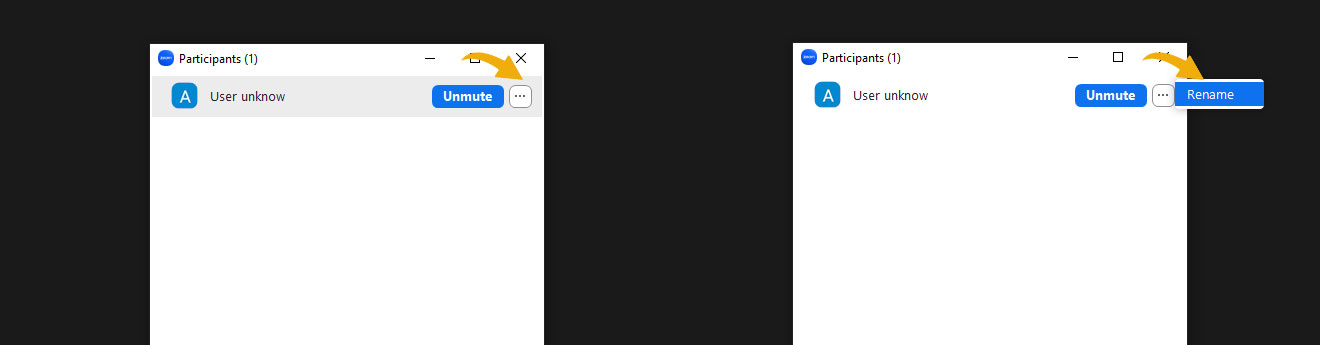
Si olvidó hacerlo antes de unirse a la reunión, aún puede cambiar su nombre una vez que esté dentro haciendo clic en "Participantes" y luego en el botón "..." en la esquina superior derecha (como se muestra a continuación)


3- Silencia tu micrófono
Silénciate una vez que la reunión haya comenzado haciendo clic en el botón de silencio en el panel principal de Zoom (como se muestra a continuación)

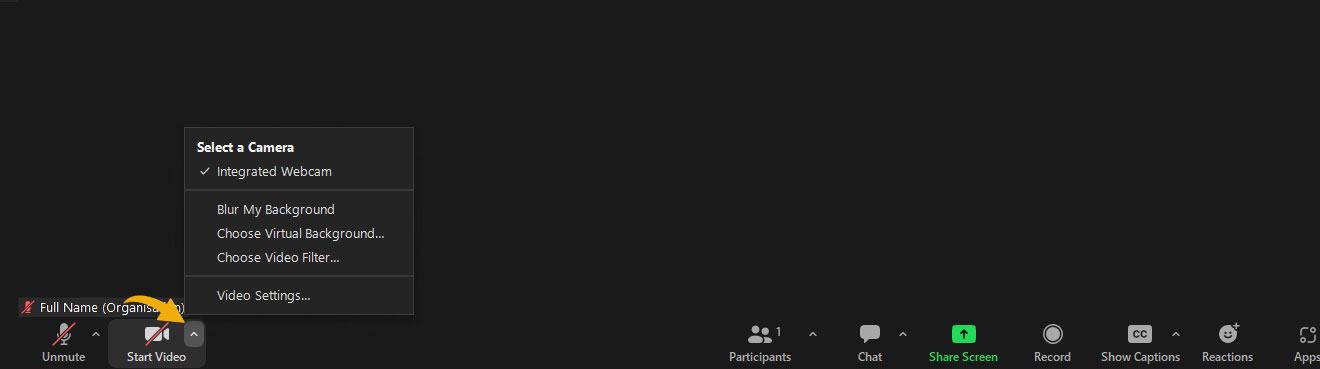
A menos que su conexión a Internet sea inestable, encienda su cámara durante la reunión para una mejor experiencia de reunión. Para iniciar o detener su cámara, haga clic en el botón "Video" en el panel principal de Zoom (como se muestra a continuación)

Si desea hacer una pregunta durante la reunión, no interrumpa a los oradores, pero use la función "Levantar la mano", accesible desde la pestaña "Reacciones" en el panel principal de Zoom (como se muestra a continuación)

Esta reunión será alojada en la plataforma Zoom
- Recomendamos fuertemente descargando el aplicación zoom en su computadora, iPad o teléfono inteligente antes de la reunión. Si ya tiene instalada la aplicación Zoom, siempre asegúrese de que esté actualizado a la última versión para beneficiarse de todas las características de la reunión.
- Es recomendable crear una cuenta Zoom y utilícelo para iniciar sesión en Zoom antes de unirse a una reunión. Iniciar sesión como invitado dificultará que los anfitriones lo identifiquen y es posible que no pueda ingresar a la sala de reuniones.
- Es posible unirse a una reunión de Zoom sin descargar ningún complemento o software. Sin embargo, algunas características pueden estar limitadas en las versiones web y funcionar mejor en Google Chrome, Mozilla Firefox, y Borde de cromo.- Es recomendable utilizar unos auriculares con cable para mejorar la calidad del sonido y evitar ruidos de fondo. Trate de evitar los auriculares inalámbricos para obtener una mejor calidad de sonido.
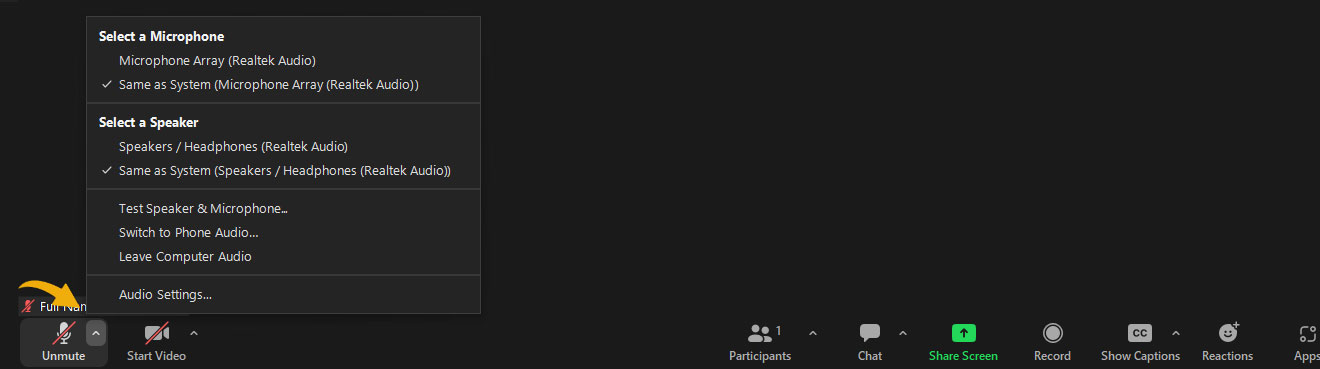
- Si necesita cambiar su micrófono o auriculares a la computadora, haga clic en la flecha junto a "Silenciar/Activar silencio" en la parte inferior izquierda del panel principal de Zoom y seleccione la fuente que desea usar (como se muestra a continuación)
- Si necesita cambiar la fuente de su cámara, haga clic en la flecha junto a "Video" en la parte inferior izquierda del panel principal de Zoom y seleccione la fuente que desea usar (como se muestra a continuación)
- Si tiene una conexión a Internet inestable, también es mejor mantener la cámara apagada durante toda la reunión.
Soporte técnico durante la reunión.
- Si experimenta alguna dificultad técnica antes de la reunión, comuníquese con nuestro experto en herramientas digitales ali necrófago durante la reunión enviando un mensaje a ali.alghoul@pfddialogue.eu
- Si está en la reunión de Zoom, puede chatear con la cuenta de soporte (Soporte técnico - PFD) y pedir ayuda.

